はじめに
TableauでRLSを設定する手順を紹介します。
本記事で紹介するのは静的な制御方法になります。
動的な制御方法についてはこちら→【Tableau】RLS(ユーザーフィルター)の設定方法 – 動的制御
Tableau DesktopでRLSを設定設定するためのユーザーフィルターを作成し、ユーザーに割り当てを行い、Tableau CloudもしくはTableau Serverにパブリッシュします。
今回はサンプルスーパーストアのデータを使用して検証を行います。
前提
Tableau CloudもしくはTableau Serverに接続していること。
(Tableau CloudもしくはTableau Serverのユーザーとデータの紐付けを行うため)
設定手順
1. Tableau Desktopを開き、サンプルスーパーストアに接続する

2. サーバー>ユーザーフィルターの作成>設定したい項目を選択
今回は「地域」を選択
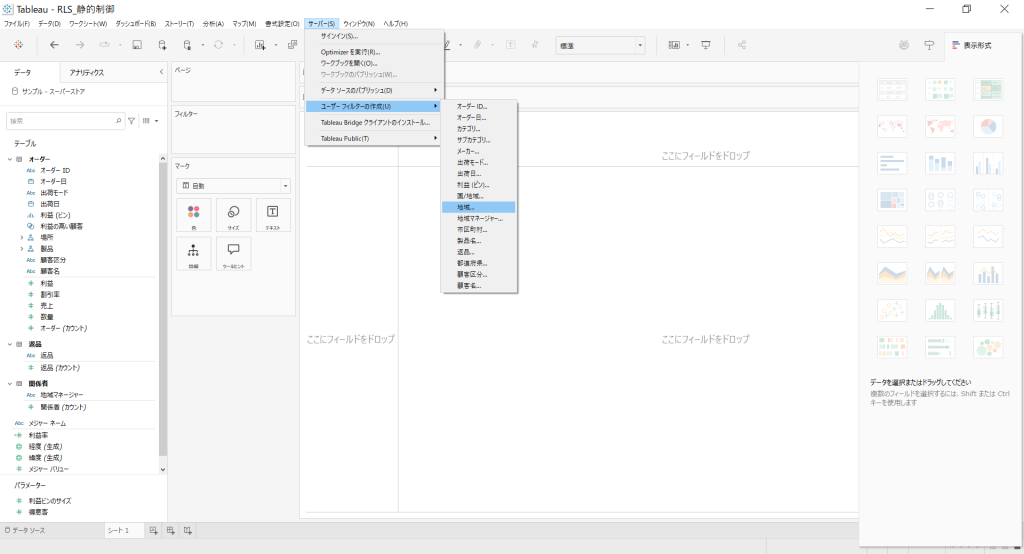
ユーザーフィルターの設定画面が開く
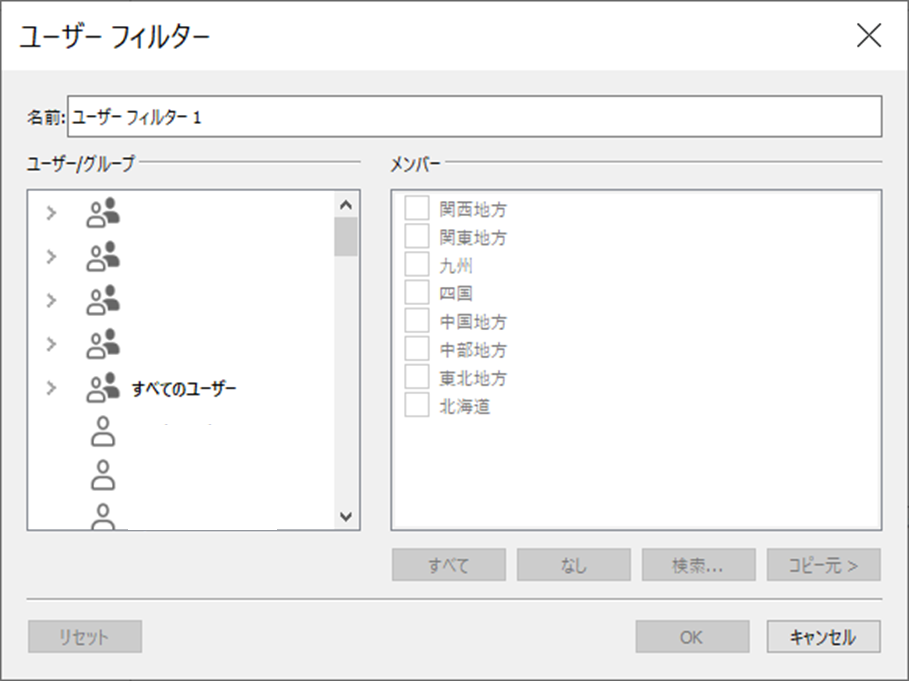
3. 任意の名前を設定し、任意のユーザー名を選択
そのユーザーにアクセスを許可する要素にチェックをつける(今回は関東地方)
すべてのユーザー分設定が完了したら「OK」をクリック

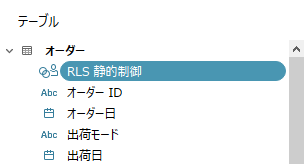
データペインに作成したユーザーフィルターが表示される
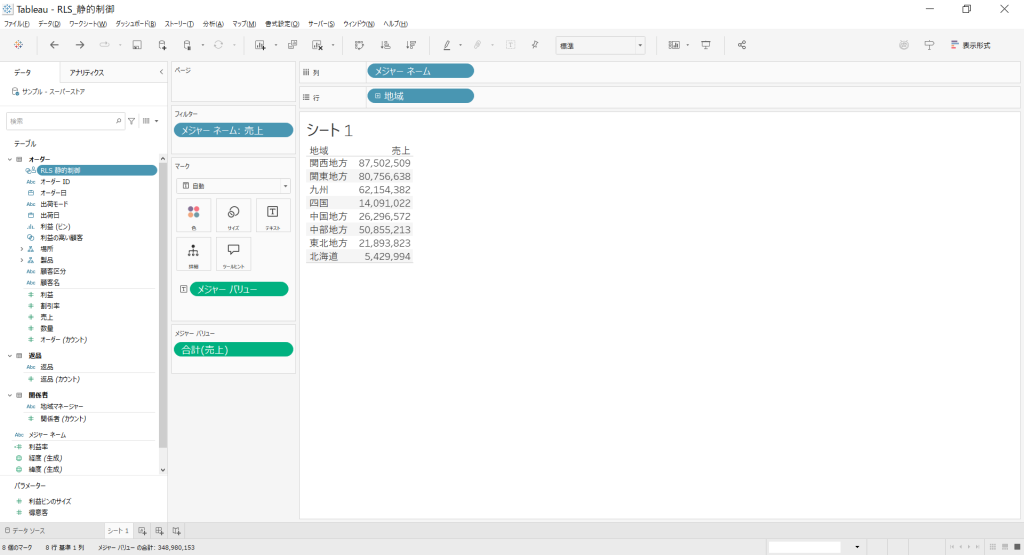
4. 表を作成し、ユーザーフィルター適用前の状態を確認
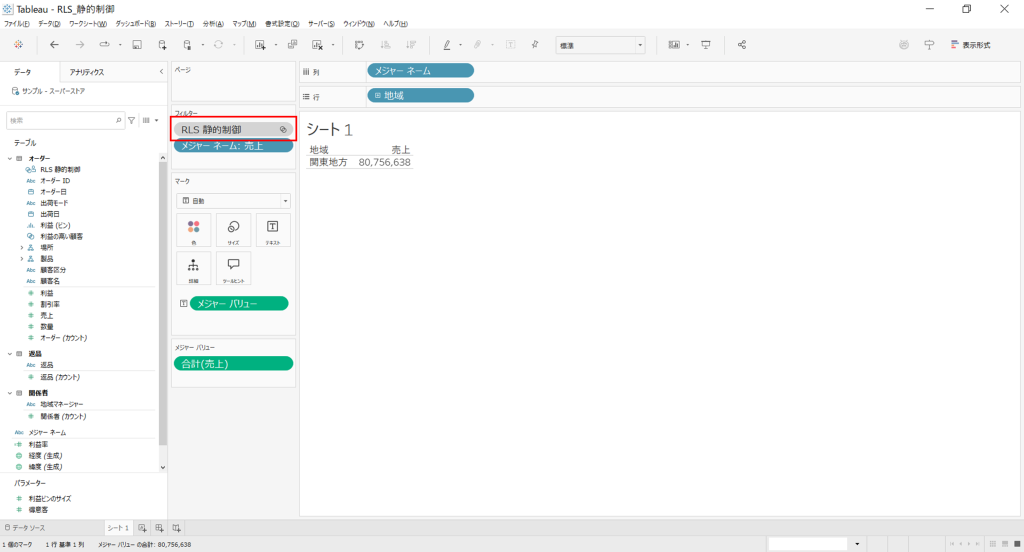
5. 作成したユーザーフィルター項目をフィルターに配置
アクセスを許可された関東地方しか表示されないようになっている
※ワークブック全体に適用したい場合はデータソースフィルターに作成したユーザーフィルターを設定する方法もある。
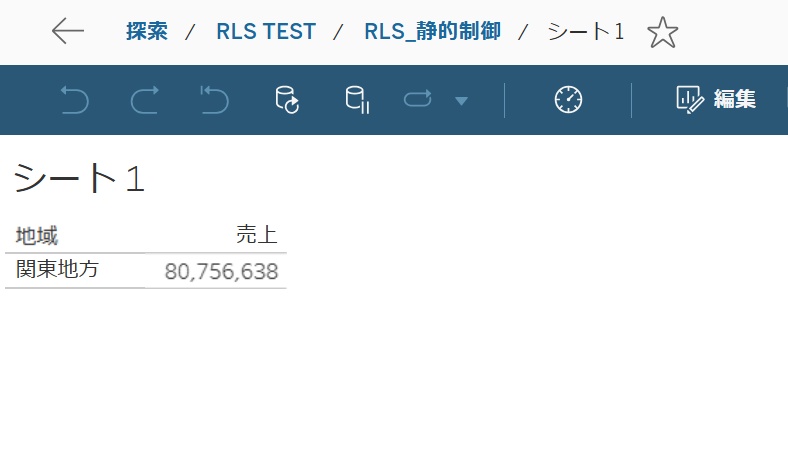
6. Tableau Cloudにパブリッシュすると、ユーザーフィルターがかかった状態で表示される
おわりに
TableauのRLSはPowerBIと異なり、適用範囲が調節できます。
状況に合わせて設定していけるとよいと思います。
・特定のワークシートにのみ適用
・任意の複数のワークシートに適用
・データソースに適用