
はじめに
今回はdbt coreをインストールし、Snowflakeと接続するところまでの手順を試していきたいと思います。
環境はWindowsで行います。
前提
Snowflakeの環境があること
dbtと接続する用のデータベースと、スキーマも作成してあるとスムーズに進めることができます。
手順
1.コマンドプロンプトを開く
2.dbt coreのインストール
pip install dbt-core
インストールが成功することを確認

3.バージョンを確認して、dbt coreがインストールされていることを確認
dbt --version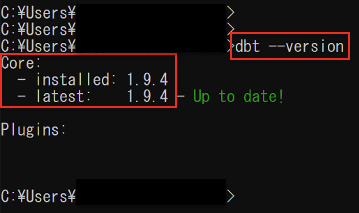
4.Snowflakeとのプラグインをインストール
pip install dbt-snowflake
インストールに成功することを確認

5.バージョン確認をしてSnowflakeとのプラグインがインストールされていることを確認
dbt --version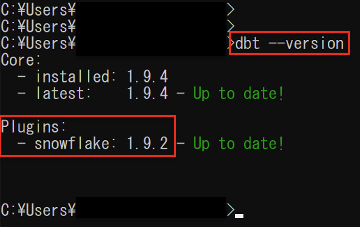
6.任意のディレクトリに移動して、プロジェクトを新規作成する
dbt init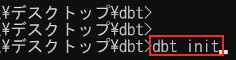
各項目の値を設定する
・project name(dbtのプロジェクト名)
・データベースの選択(今回はSnowflake)
・account(Snowflakeのアカウント)
・user(Snowflakesのユーザー名)
・authentication type(認証タイプ:今回はパスワード)
・password(Snowflakeにログインするパスワード)
・role(Snowflakeのロール)
・warehouse(Snowflakeのウェアハウス)
・database:(Snowflakeのデータベース)
・schema(Snowflakeのスキーマ)
・threads(dbtモデルの同時実行数)
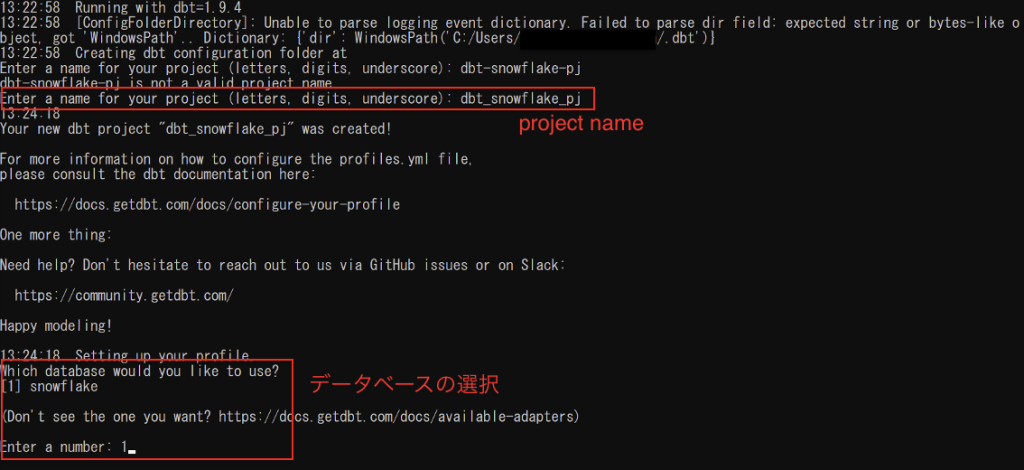
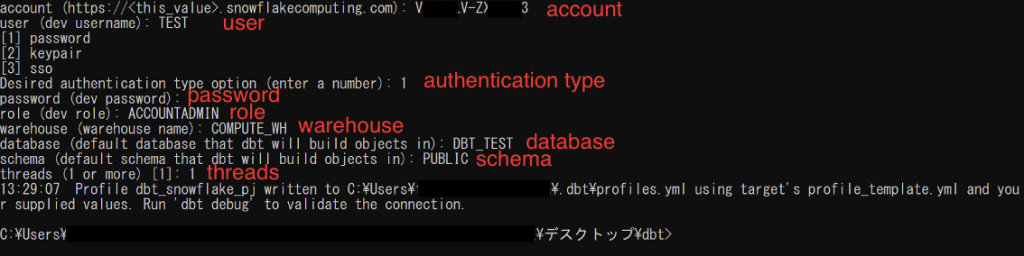
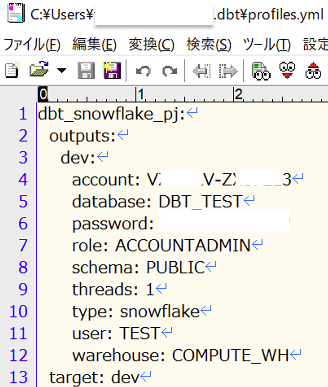
設定が完了するとuser\.dbtフォルダが作成され、その配下にprofiles.ymlが作成されます。
これまでの手順で設定したSnowflakeとの接続情報が記録されます。
接続情報を変えたいときはここから変えることができます。
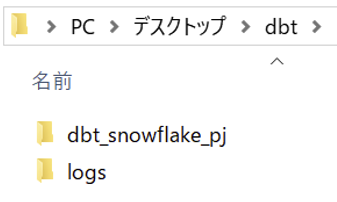
また、dbt initコマンドを実行したフォルダは以下にはdbtのプロジェクトフォルダが作成されます。
モデルの作成などはこのプロジェクトフォルダの中で行います。
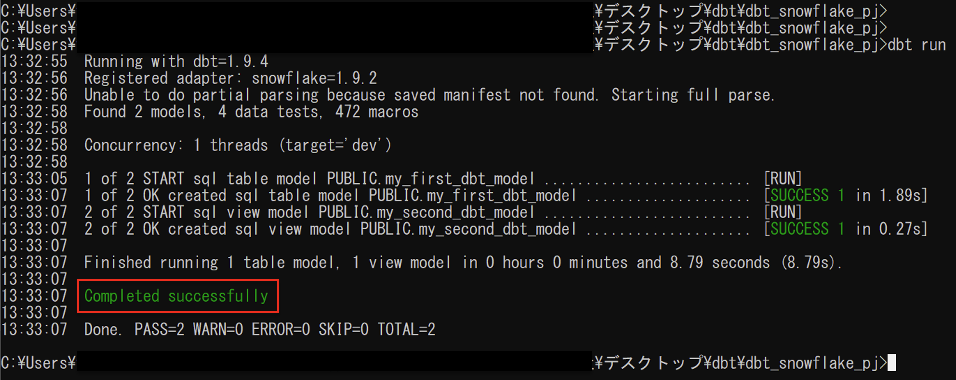
7.dbtモデルの実行
dbtには初期構築時はサンプルのモデルがあるので、すぐにdbt runで実行することができます。
dbt run
Completed successfullyと表示されればOK
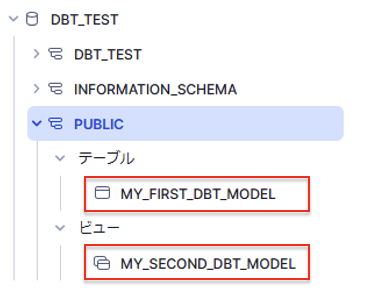
実行後にSnowflakeを確認すると、テーブルとビューが作成されていることが確認できます。
さいごに
dbt coreのインストールとSnowflakeとの接続の手順を試してきました。
プロジェクトフォルダにある各フォルダの使い分けなどはまた別途試していきたいと思います。