はじめに
TableauでRLSを設定する手順を紹介します。
本記事で紹介するのは動的な制御方法になります。
静的な制御方法についてはこちら→【Tableau】RLS(ユーザーフィルター)の設定方法 – 静的制御
Tableau DesktopでRLSを設定設定するためのユーザーフィルターを作成し、ユーザーに割り当てを行い、Tableau CloudもしくはTableau Serverにパブリッシュします。
前提
Tableau CloudもしくはTableau Serverに接続していること。
(Tableau CloudもしくはTableau Serverのユーザーとデータの紐付けを行うため)
使用するデータ
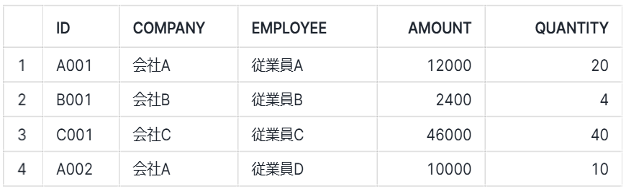
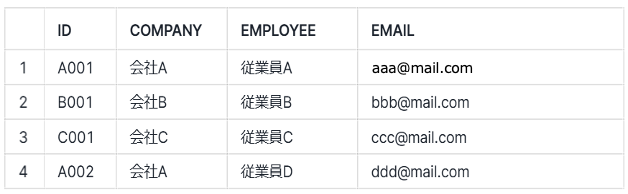
今回は2つのテーブルを使って検証していきます。
・TRANSACTION
・USER_MST
手順
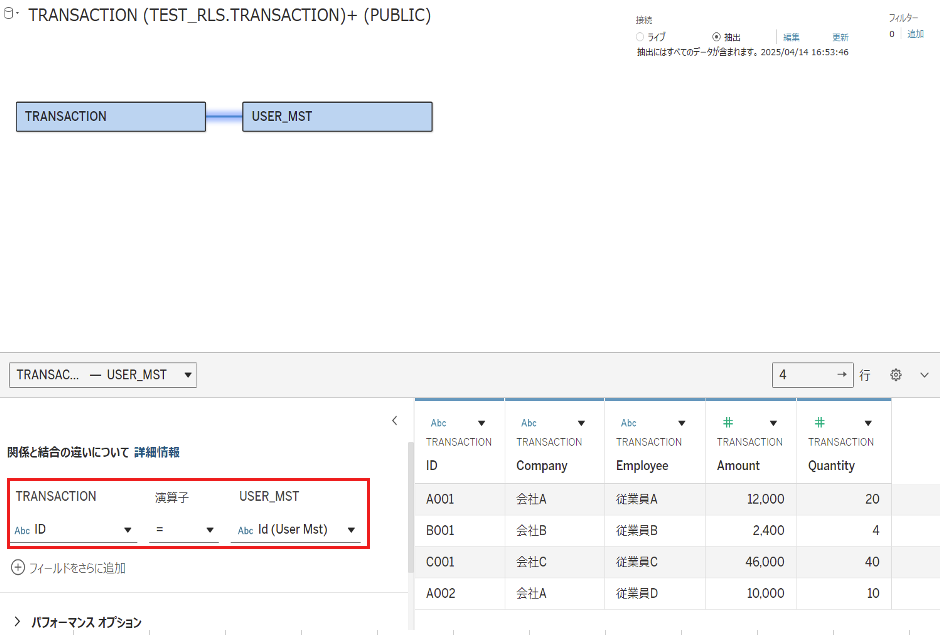
1. Tableau Desktopを開き、事前に準備したテーブルと接続
IDでリレーションを設定する
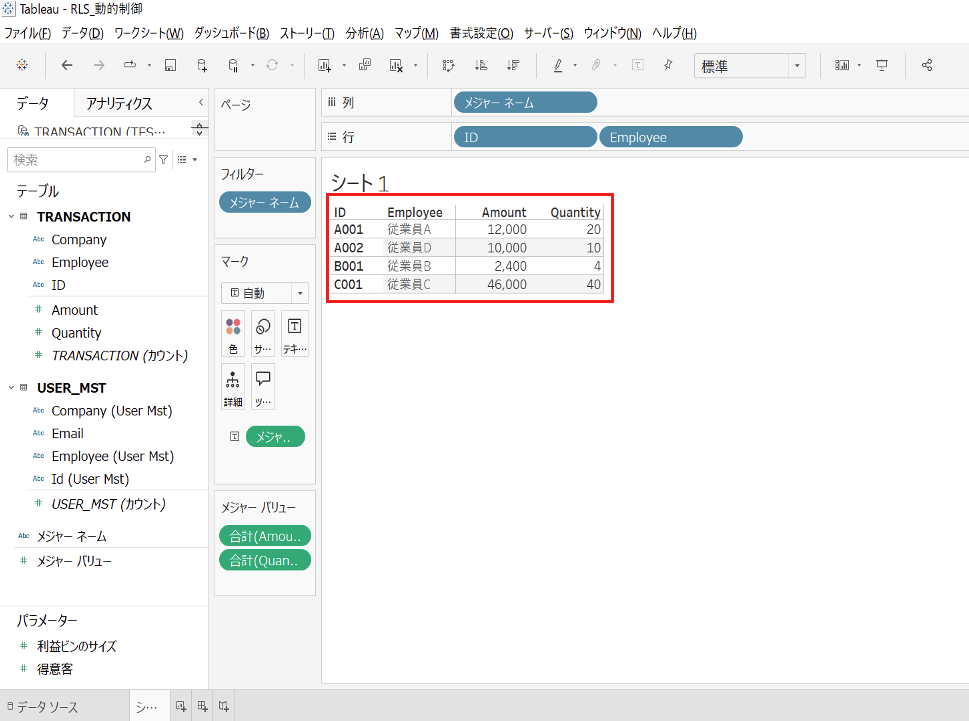
2. シートを開き、表を作成しておく
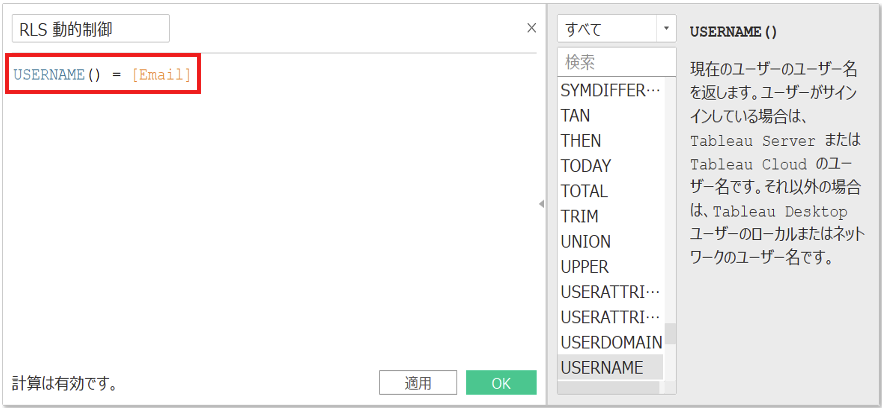
3. 計算フィールドでユーザーフィルターを作成する
USERNAME() = [Email][Email]はUSERNAMEの値が含まれている列を設定する。
4. ユーザーフィルターをフィルターに設定する
設定は「真」のみ

フィルターがかかっていることを確認
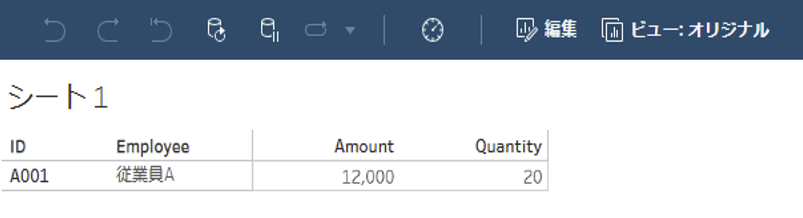
※今回の検証では従業員A(aaa@mail.com)のアカウントでログインしている想定です。

※ワークブック全体に適用したい場合はデータソースフィルターに作成したユーザーフィルターを設定する方法もある。
5. Tableau Cloudにパブリッシュすると、ユーザーフィルターがかかった状態で表示される
おわりに
TableauのRLSはPowerBIと異なり、適用範囲が調節できます。
状況に合わせて設定していけるとよいと思います。
・特定のワークシートにのみ適用
・任意の複数のワークシートに適用
・データソースに適用