はじめに
Power BIでRLSを設定する手順を紹介します。
本記事で紹介するのは静的な制御方法になります。
※RLSの動的制御の設定方法はこちら→【Power BI】RLSの設定方法 – 動的制御
Power BI DesktopでRLSを設定設定するためのロールを作成し、Power BI Serviceで作成したRLSのロールに対してユーザーを割り当てていきます。
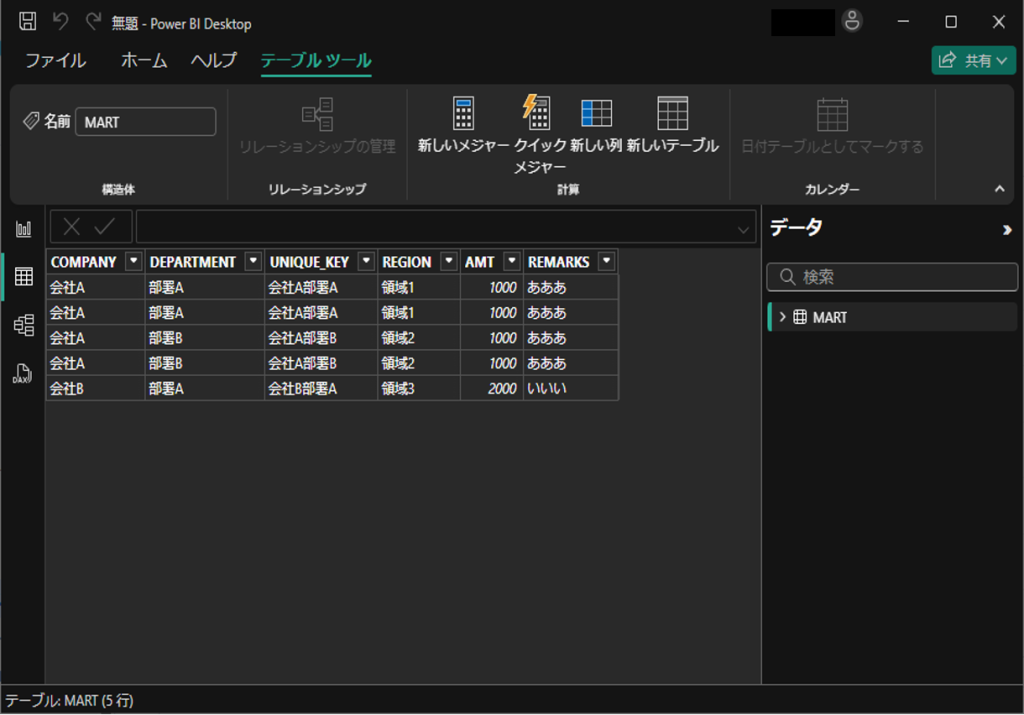
使用するサンプルデータ

設定手順
1. Power BI Desktopでテーブルに接続する
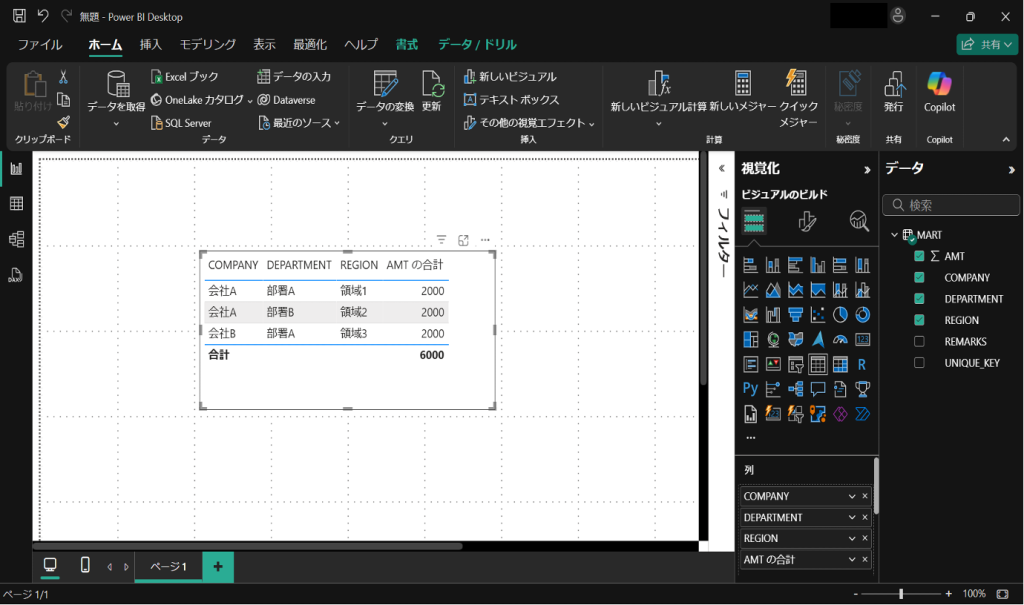
2. 取り込んだデータで表を作成しておく
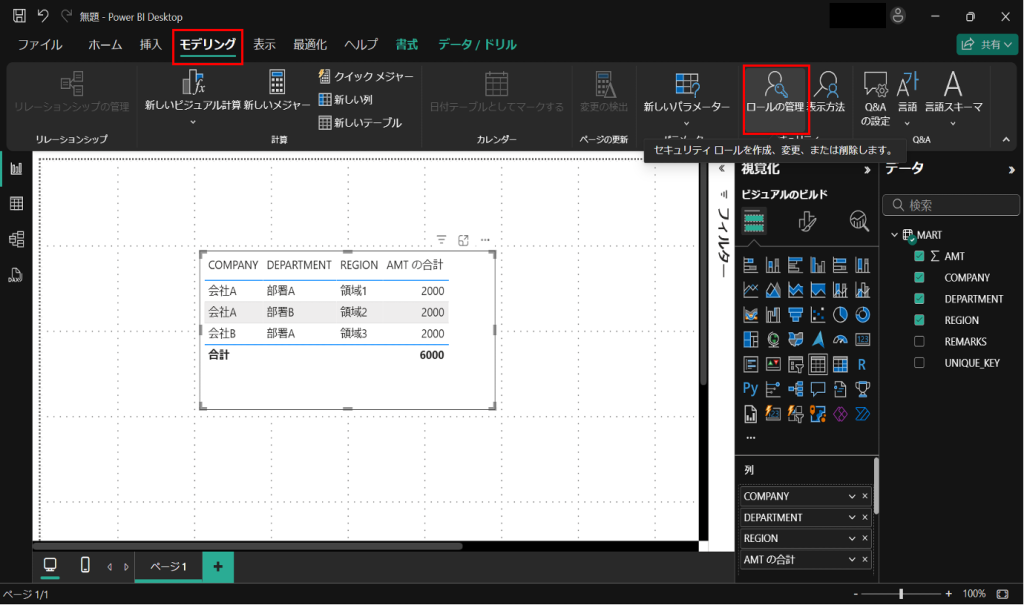
3. 「モデリング」>「ロールの管理」の順にクリック
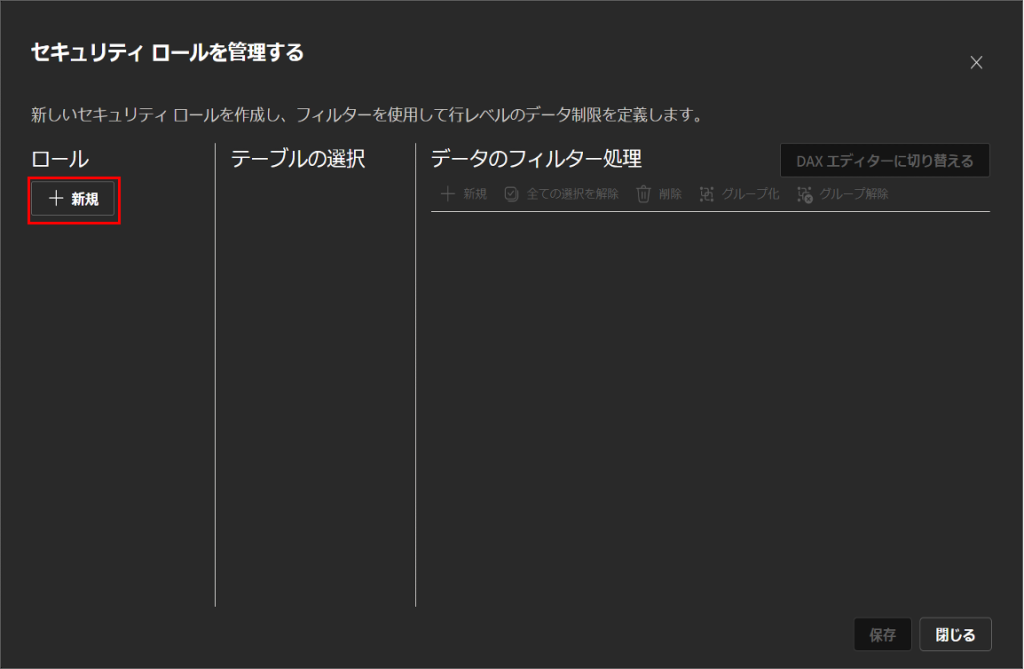
4. 「新規」をクリック
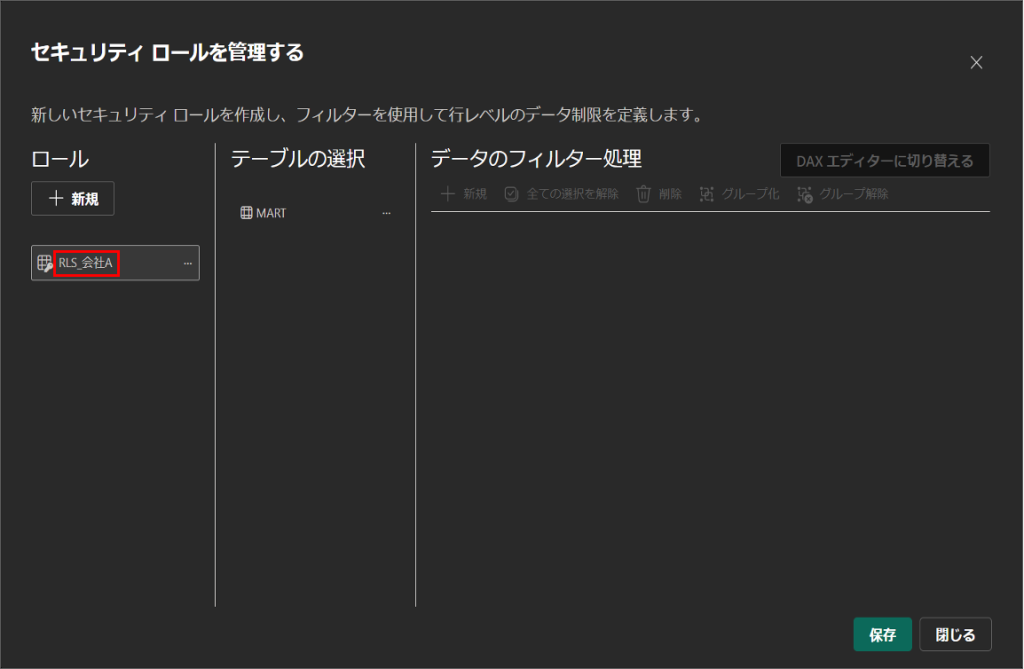
5. ロールを任意の名前に設定
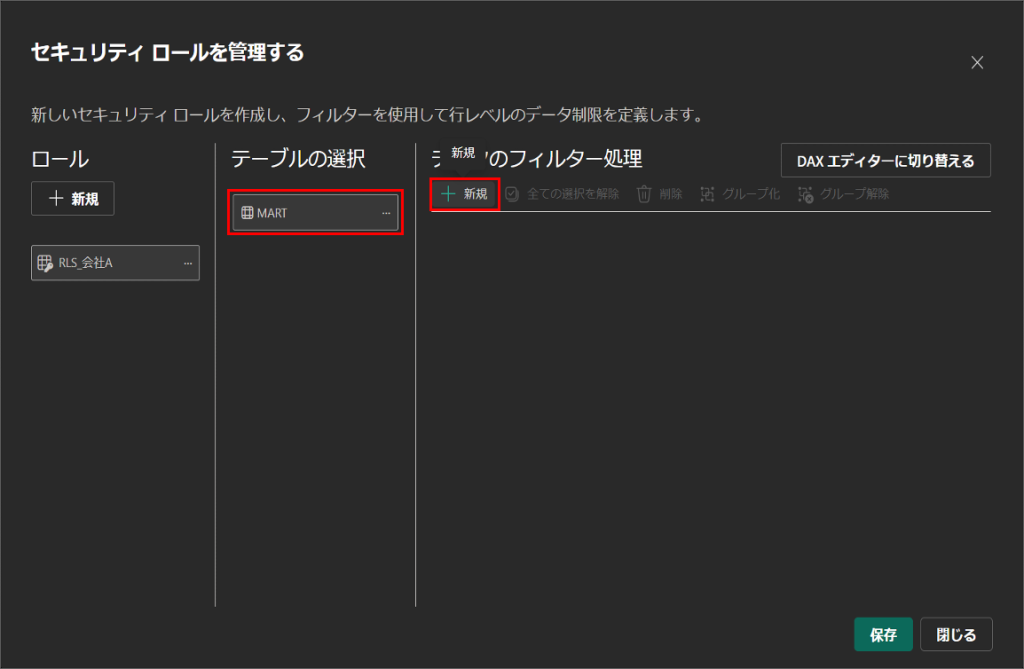
6. テーブルを選択し、「+新規」をクリック
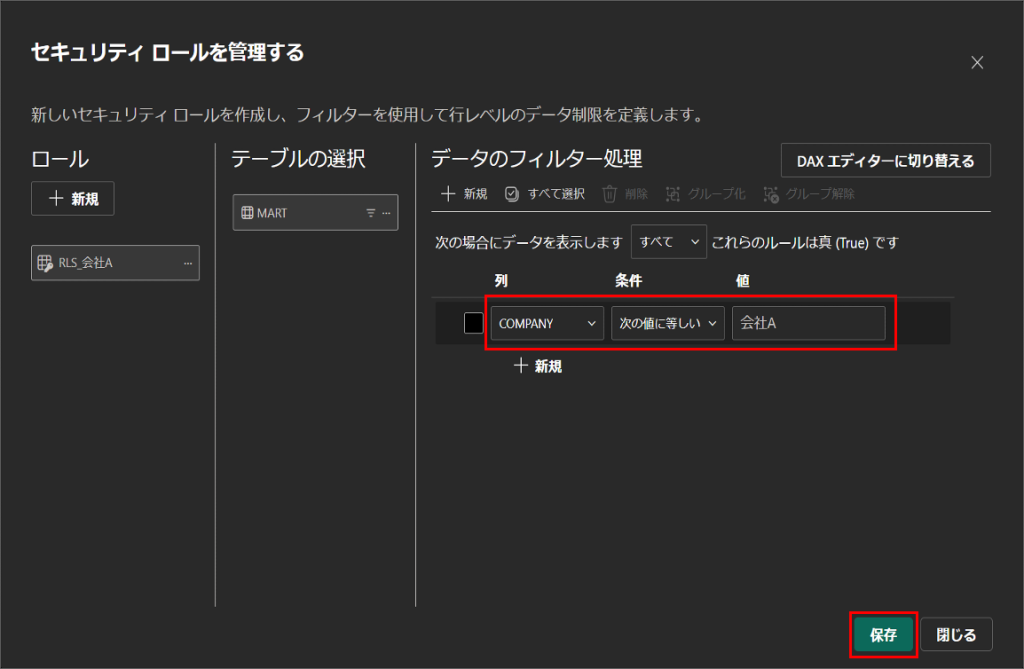
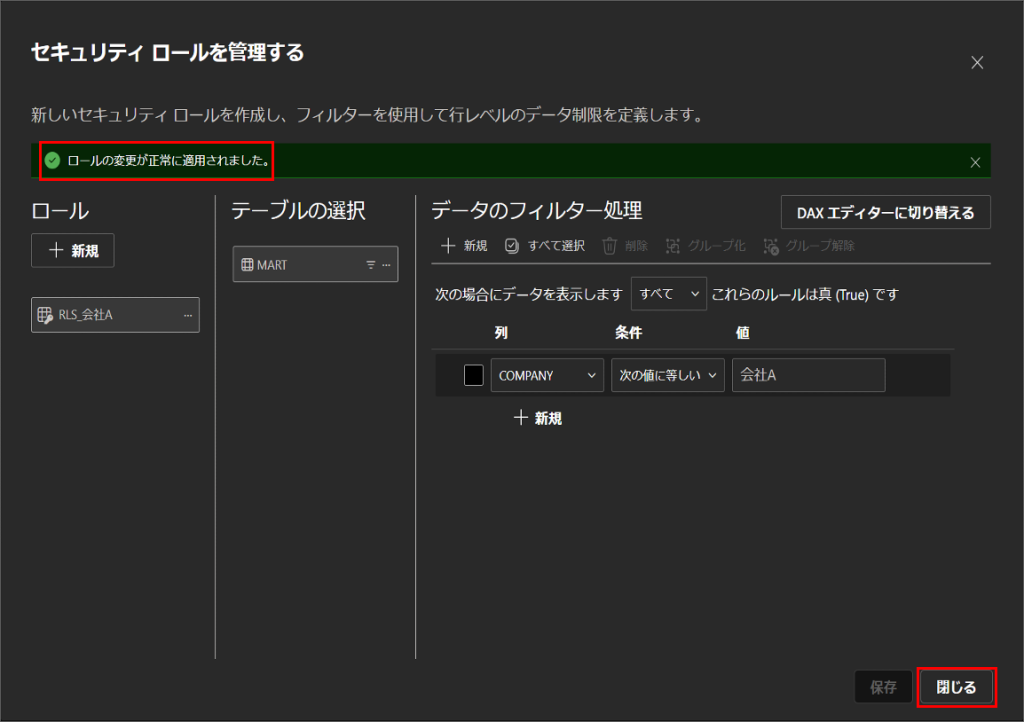
7. 条件を設定して「保存」をクリック
今回はcompanyが「会社A」だった場合で条件を設定
8. 同様の手順で必要な数分ロールを作成する
※今回は検証のため、1個だけ作成
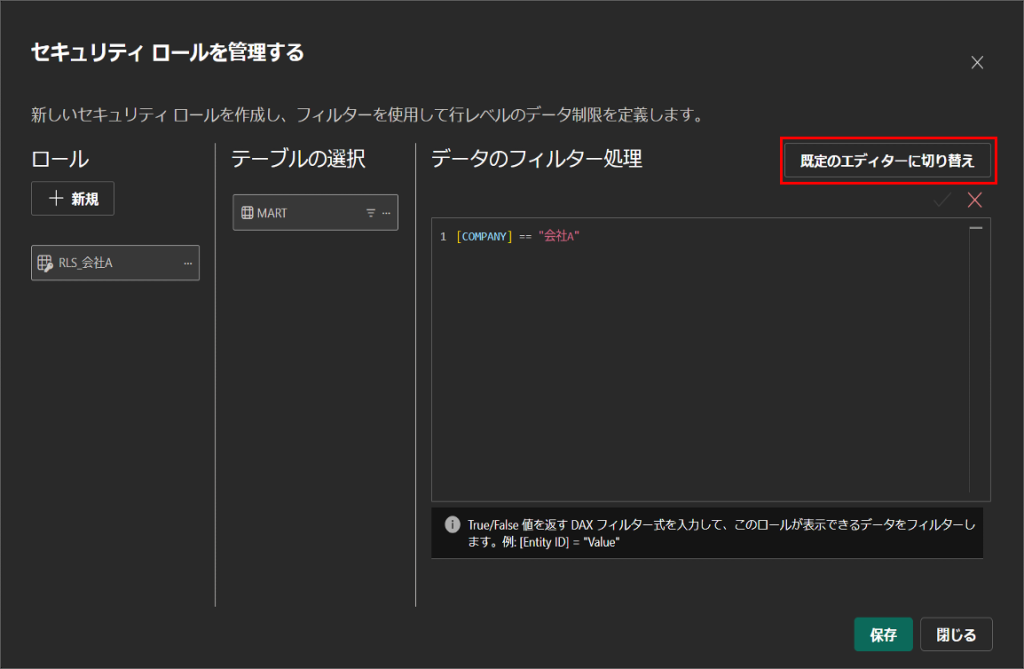
DAXでも記述可能
9. 「ロールの変更が正常に適用されました。」と表示されることを確認し、「閉じる」をクリック
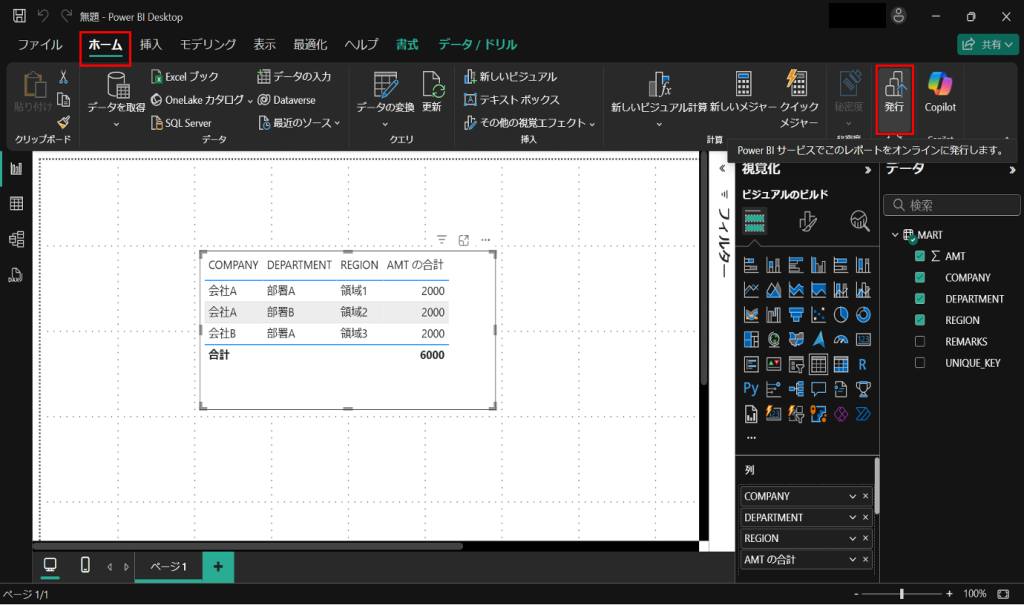
10. 「ホーム」>「発行」の順にクリック
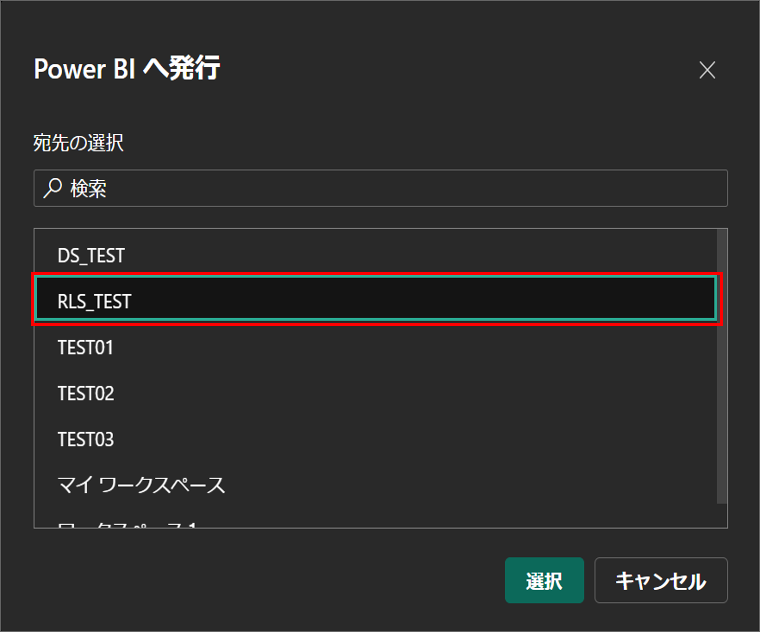
11. 発行先のワークスペースをクリックし、「選択」をクリック
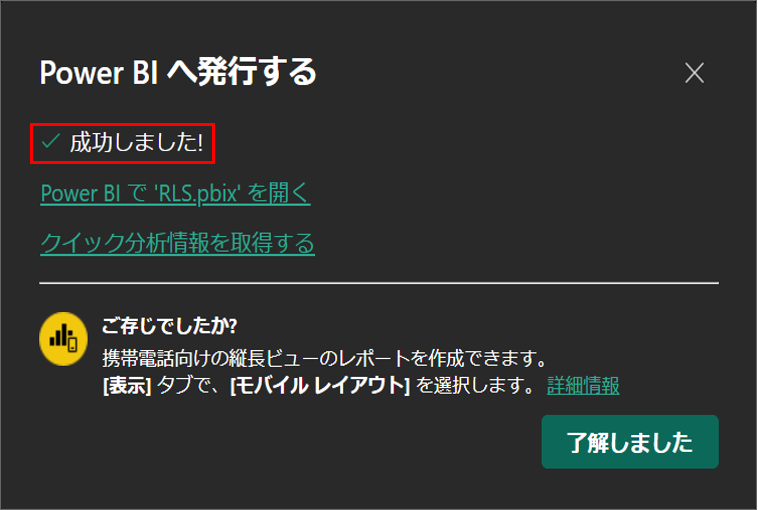
12. 「✔成功しました!」の表示を確認
13. Power BI Serviceで発行先のワークスペースを開く
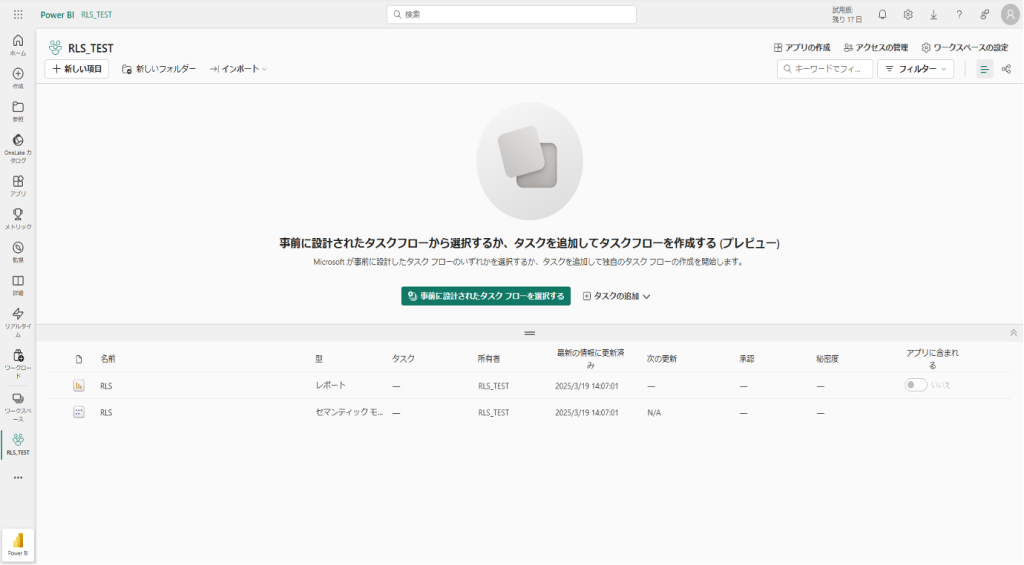
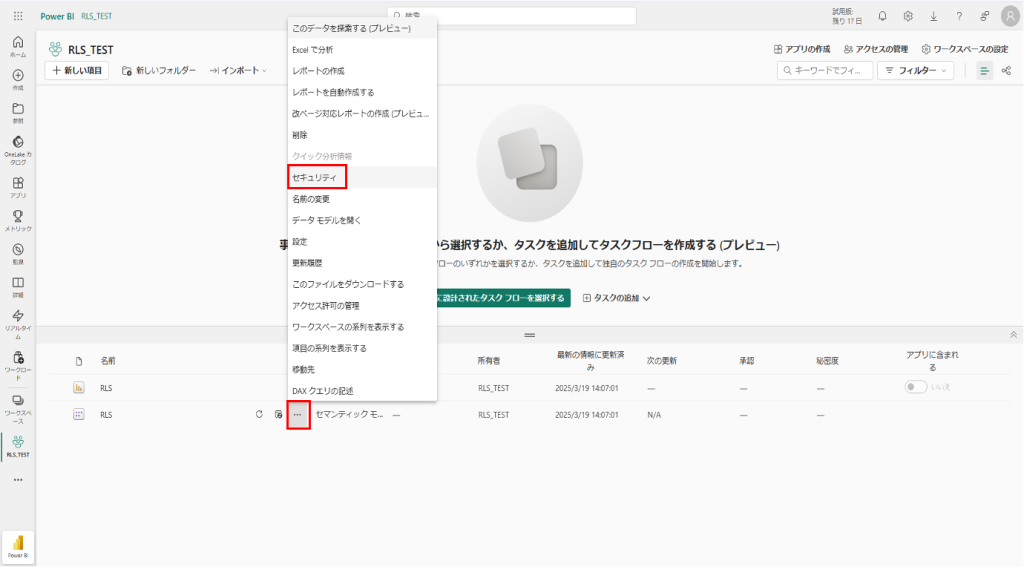
14. セマンティックモデルの「・・・」>セキュリティの順にクリック
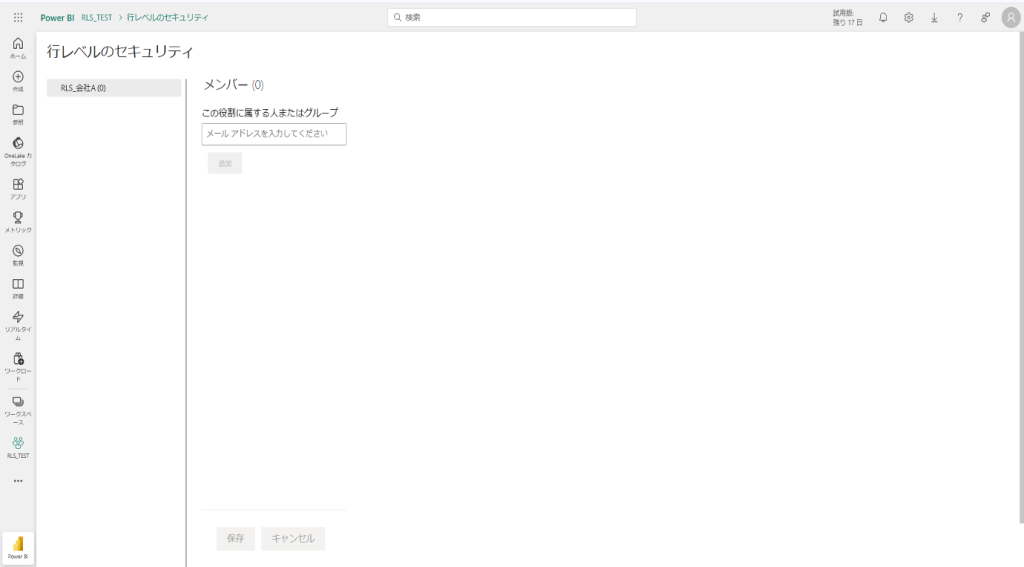
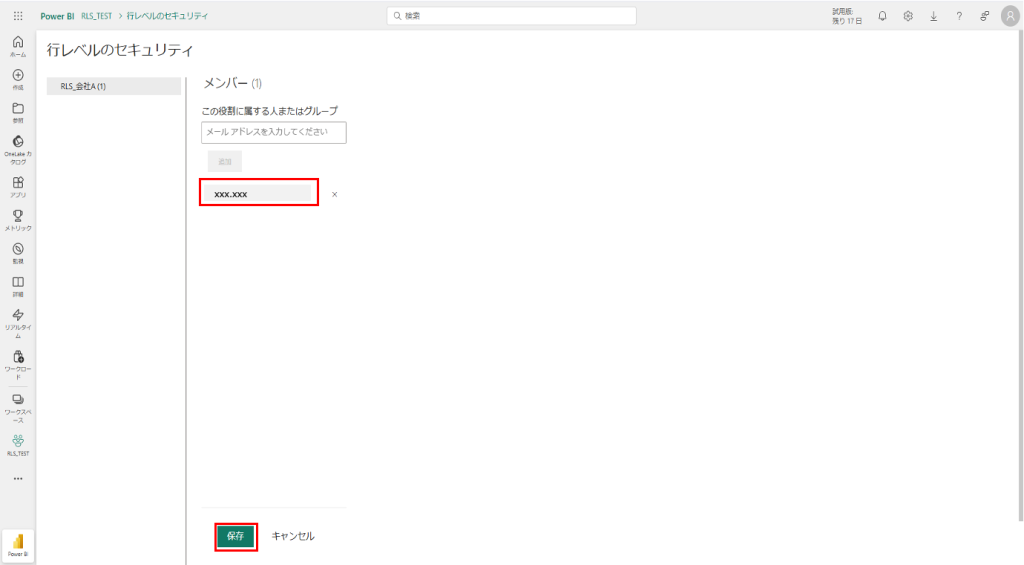
15. RLSを適用したいユーザーのアドレスを入力し、「追加」をクリック
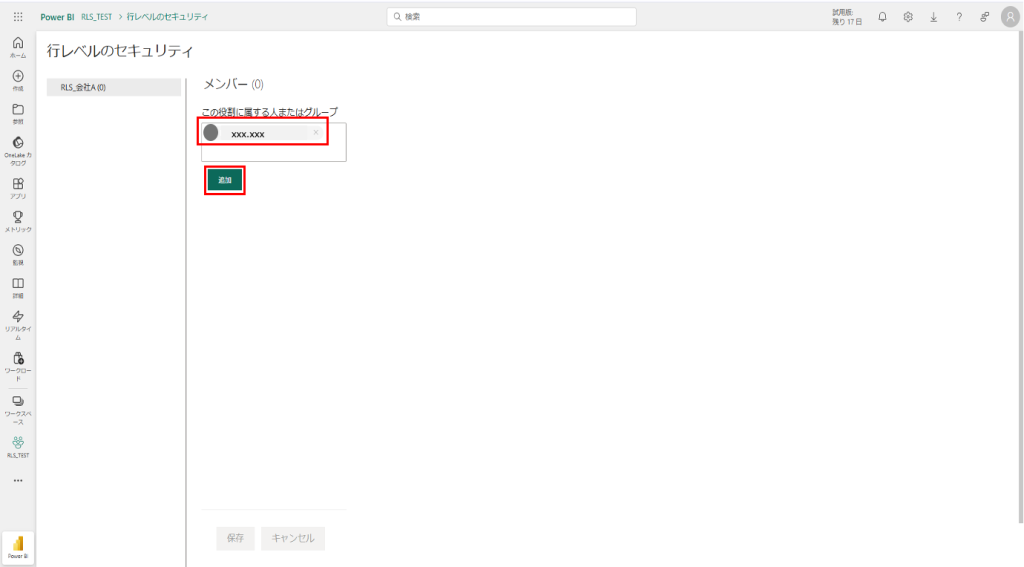
16. 追加されたことを確認したら「保存」をクリック
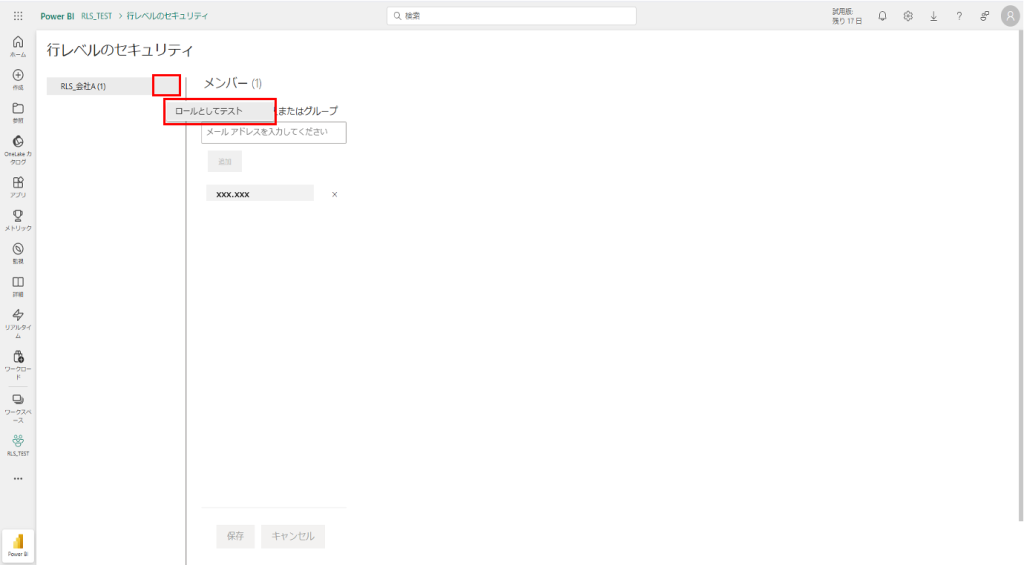
17. ロールにカーソルを合わせて、「・・・」>「ロールとしてテスト」をクリック
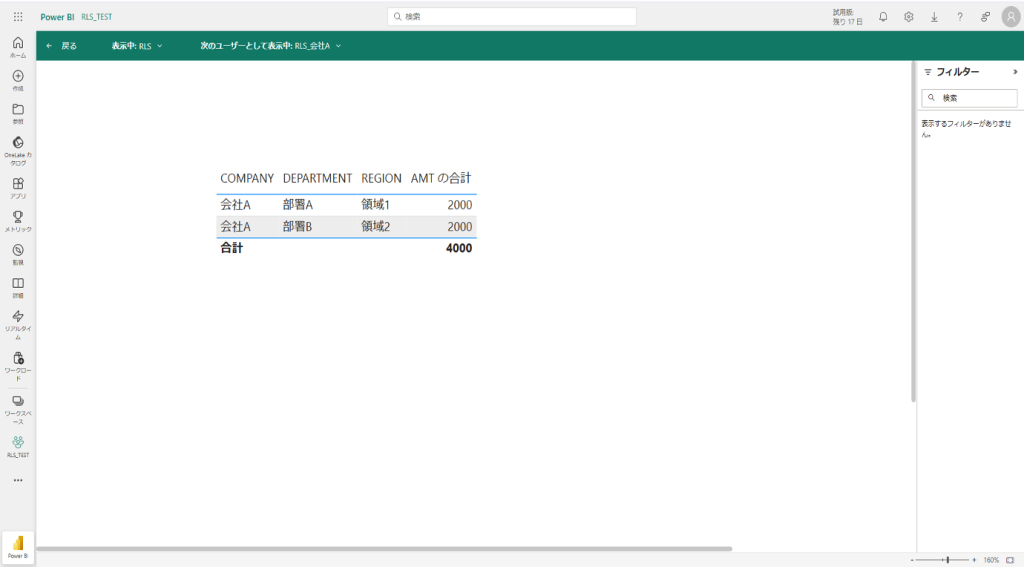
18. 適用したRLSのロールで許可されたデータのみが表示される
注意事項
RLSはPower BI Serviceのワークスペースで「ビューアー」ロールが付与されているユーザーにのみ適用されます。
それ以外のロールを付与されているユーザーには適用されないので注意が必要です。